随着无线网络的普及,许多用户希望在Windows 7电脑上添加无线LAN服务器功能,并使用腾达路由器连接网络上网。本文将提供详细的步骤指南,帮助您完成这一过程。
一、在Windows 7中添加无线LAN服务器
在Windows 7中,您可以通过设置虚拟Wi-Fi热点(即无线LAN服务器)将电脑变成一个无线接入点,供其他设备连接上网。这通常称为“托管网络”功能。以下是具体步骤:
- 检查无线网卡支持:确保您的电脑无线网卡支持“托管网络”功能。打开命令提示符(以管理员身份运行),输入命令
netsh wlan show drivers,查看“支持的承载网络”是否为“是”。
2. 设置虚拟Wi-Fi热点:在命令提示符中输入以下命令:
`
netsh wlan set hostednetwork mode=allow ssid=您的网络名称 key=您的密码
`
例如:netsh wlan set hostednetwork mode=allow ssid=MyWiFi key=12345678。这里的SSID是网络名称,key是密码(至少8位字符)。
- 启动虚拟Wi-Fi热点:输入命令
netsh wlan start hostednetwork来启动热点。此时,其他设备可以搜索到您设置的Wi-Fi网络并连接。
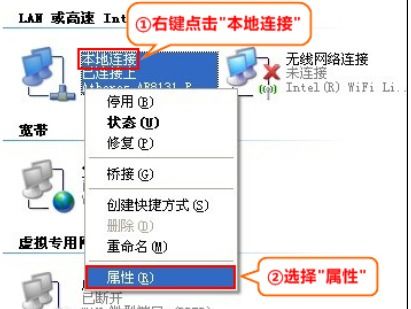
- 共享网络连接:打开“控制面板” > “网络和共享中心” > “更改适配器设置”,找到您已连接互联网的网络连接(如以太网或宽带连接),右键点击选择“属性”,切换到“共享”选项卡,勾选“允许其他网络用户通过此计算机的Internet连接来连接”,并在下拉菜单中选择您创建的虚拟Wi-Fi适配器(通常名为“Microsoft Hosted Network Virtual Adapter”)。点击“确定”保存设置。
- 管理热点:您可以使用命令
netsh wlan stop hostednetwork停止热点,或netsh wlan show hostednetwork查看状态。
注意:此方法依赖于电脑的无线网卡硬件,且每次重启后可能需要重新启动热点。
二、电脑中使用腾达路由器连接设置网络上网
如果您使用腾达路由器连接网络上网,可以按照以下步骤进行设置:
- 硬件连接:将宽带网线插入腾达路由器的WAN口,使用另一根网线连接电脑的网卡和路由器的LAN口。接通路由器电源。
- 登录路由器管理界面:打开电脑浏览器,在地址栏输入腾达路由器的默认IP地址(通常为192.168.0.1或192.168.1.1,具体请查看路由器底部标签),按回车键。输入默认用户名和密码(通常为admin/admin,或查看标签)。
- 设置上网方式:登录后,路由器通常会自动检测上网方式。您也可以手动选择:
- PPPoE(宽带拨号):如果您的网络需要账号密码,选择此项并输入运营商提供的账号密码。
- 动态IP(自动获取IP):如果网络自动分配IP,选择此项。
- 静态IP:如果网络提供固定IP地址,选择此项并填写相关信息。
根据您的网络类型选择后,点击“下一步”。
- 设置无线网络:在无线设置页面,设置Wi-Fi名称(SSID)和密码。建议使用WPA2-PSK加密方式以确保安全。密码应设置足够复杂(建议8位以上字母、数字和符号组合)。
- 保存并重启:完成设置后,点击“保存”或“应用”。路由器可能会重启以使设置生效。
- 连接无线网络:在电脑的Windows 7系统中,点击右下角网络图标,搜索您设置的Wi-Fi名称,输入密码后连接即可上网。
- 故障排除:如果无法上网,请检查路由器WAN口连接是否正常,上网方式设置是否正确,或尝试重启路由器和电脑。您还可以登录路由器管理界面查看连接状态。
###
通过以上步骤,您可以在Windows 7电脑上成功添加无线LAN服务器功能,并设置腾达路由器连接网络。这些操作能帮助您灵活管理网络资源,提升上网体验。如果您在过程中遇到问题,建议参考腾达官方文档或联系技术支持。